※本記事には広告(アフィリエイトリンク)を含みます。
自分のイラストを刺繍にしてみよう
自分のキャラクターを、いつか刺繍で表現してみたい。
それは、私が刺繍ミシンを購入した大きな理由のひとつでした。
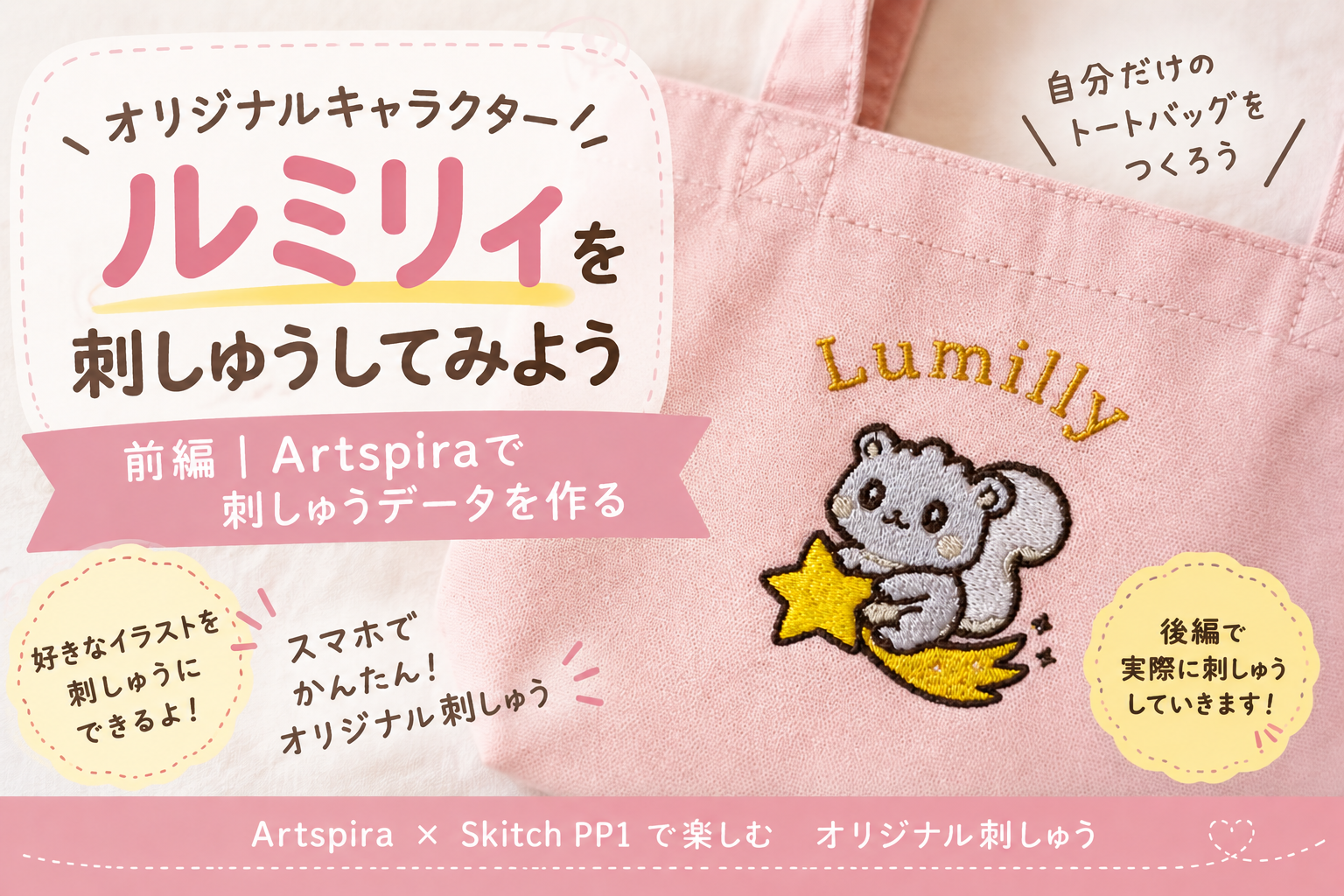
今回は、ブラザーのアプリ「Artspira(アートスピラ)」を使って、ブログキャラクター「ルミリィ」のイラストを刺繍データに変換。
そのデータを使って、刺繍ミシン「スキッチPP1」で市販のトートバッグに刺繍してみました。
ブラザーのアプリ「Artspira」を使えば、手持ちのイラストや画像を刺繍データにして、既製品のトートバッグにオリジナル刺繍を入れることができます☺️
詳しくは、ブラザー公式ページをご確認ください。
Artspira公式ページはこちらから
※この記事で操作説明のために掲載しているArtspiraの画面スクリーンショット画像は、事前にブラザー販売に確認しています。
画面内で使用している画像は、自作のオリジナルキャラクター「ルミリィ」です。
今回作るオリジナルトートバッグ
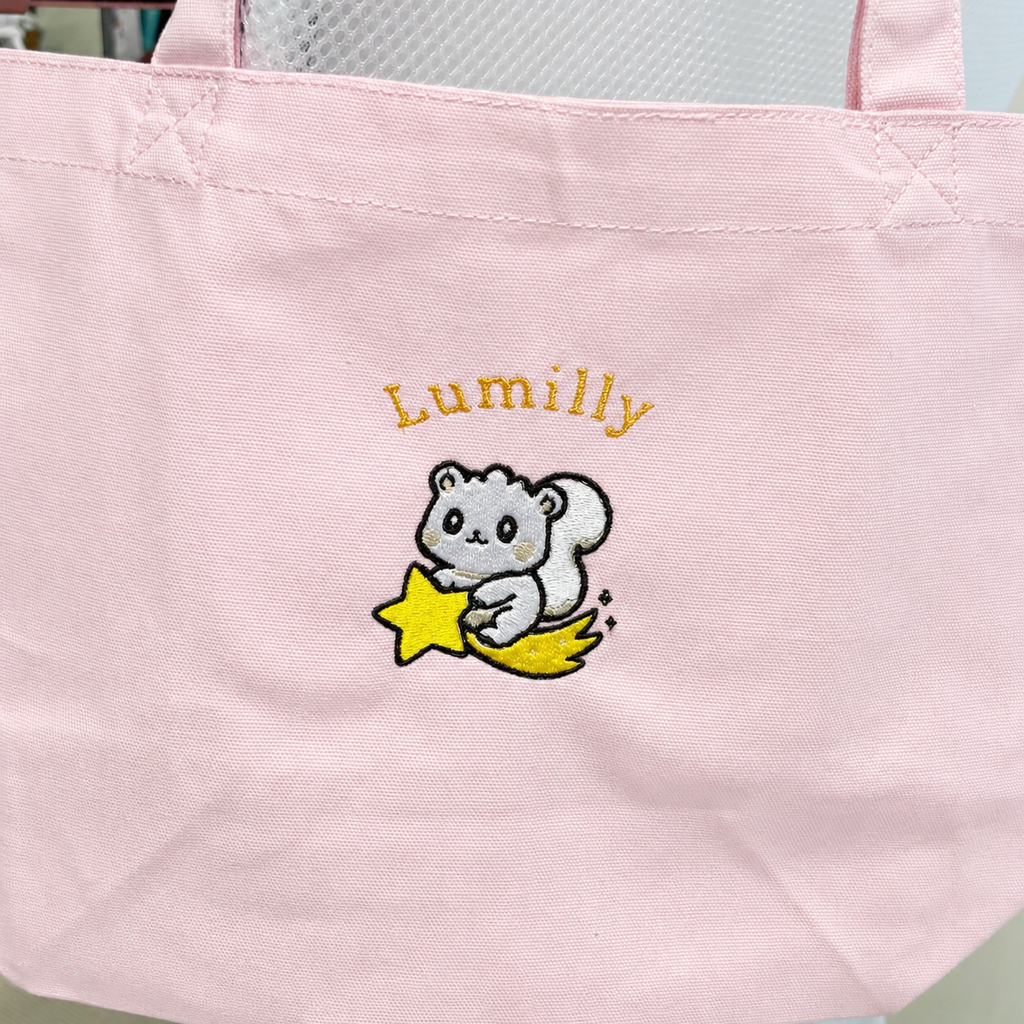
今回作成したトートバッグがこちらです。
ピンクの市販トートバッグに、10cm四方のマグネット枠を装着して刺繍しました。
スキッチPP1はフリーアーム設計なので、バッグを一から縫製するのはハードルが高いと感じる方でも、市販のバッグに直接オリジナル刺繍を入れられるのが嬉しいポイントです!
Artspiraでイラストを刺繍データにする
ブラザーが提供するアプリ「Artspira」で、手持ちのイラストを刺繍データに変換する機能を利用する場合は、サブスクリプションへの登録が必要です。
私が刺繍ミシンを購入したときは、30日間の無料トライアルが用意されていたため、その期間中に機能を試し、必要であればそのまま継続するという流れでした。
アプリ内で王冠マークが付いている機能は、サブスクリプション登録が必要な機能です。
※記事執筆時点では月額980円で利用できます。料金や無料トライアルの内容は変更される場合があるため、最新情報はArtspira公式ページでご確認ください。
Artspiraの画像変換からイラストを読み込む
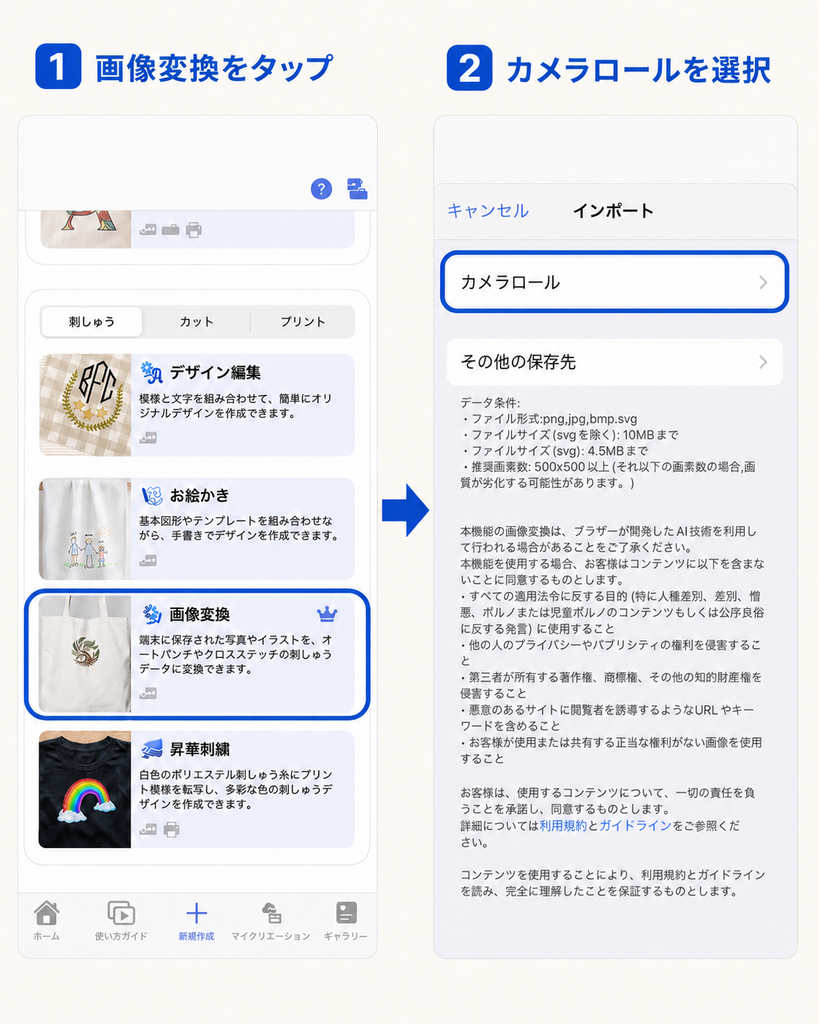
①「新規作成」のタブから、画像変換を選びます。
②カメラロールやその他の保存先から、刺繍にしたいイラストをアプリに追加します。
③使用したいイラストを選んで、インポートします。
刺繍する生地とサイズを設定する
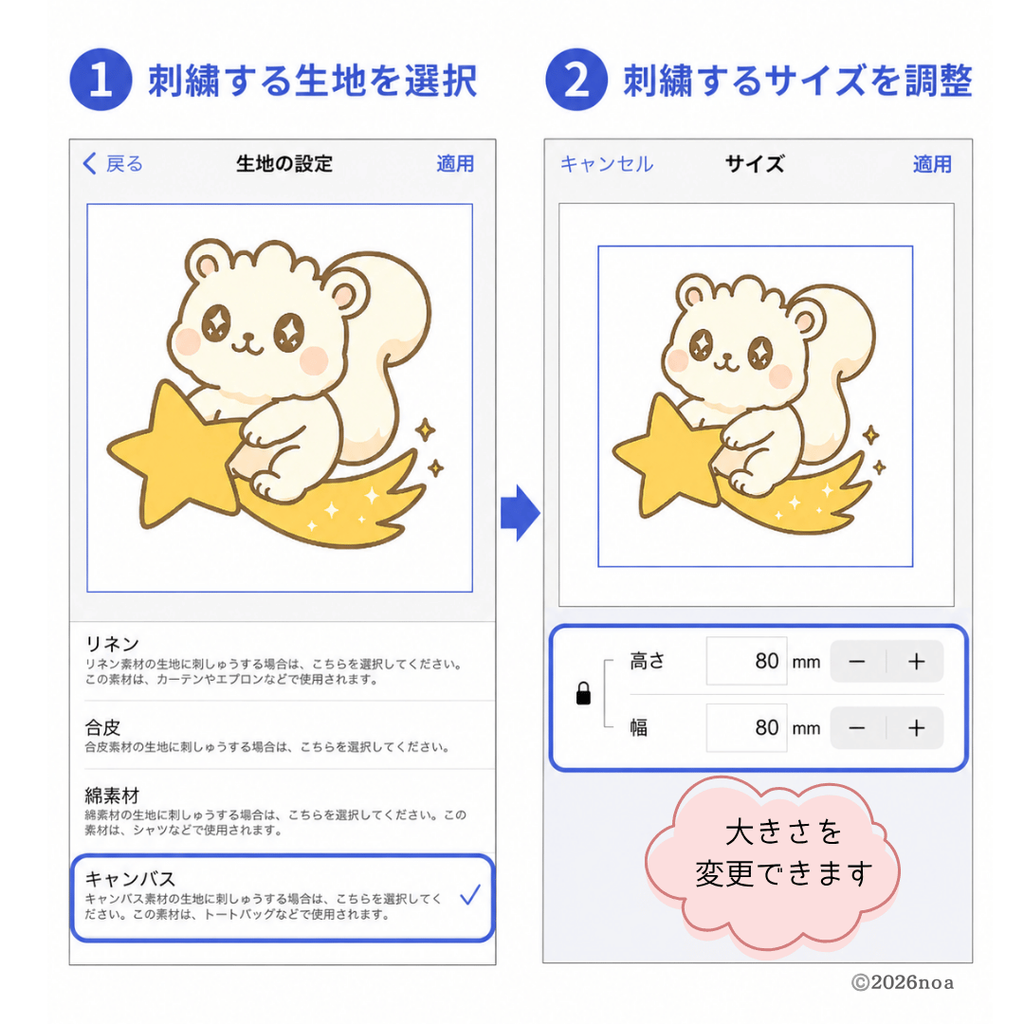
④使用する素材に合わせて、生地を変更します。
デフォルトでは「標準」になっていますが、今回はキャンバス生地のバッグに刺繍するため、キャンバスを選択しました。
⑤刺繍する大きさを設定します。
スキッチPP1に付属しているマグネット枠は10cm四方なので、今回はその枠内に収まるサイズに調整しました。

⑥使用する刺繍糸の色数を設定します。
基本的に、色数が増えるほど糸替えの回数も増えます。
⑦背景を削除のトグルがオンになっているか確認します。
⑧設定が完了したら、変換ボタンを押します。
刺繍したときのプレビューが表示されるので、仕上がりを確認し、問題なければ完了を押します。
ここまでで、イラストを刺繍データに変換する作業は完了です。
続いて、文字を追加してデザインを整えていきます。
文字を追加してオリジナルデザインにする
Artspiraでは、文字の刺繍データも簡単に作成することができます。
今回はルミリィの名前をアルファベットで入れます。
テキストを入力してフォントを選ぶ
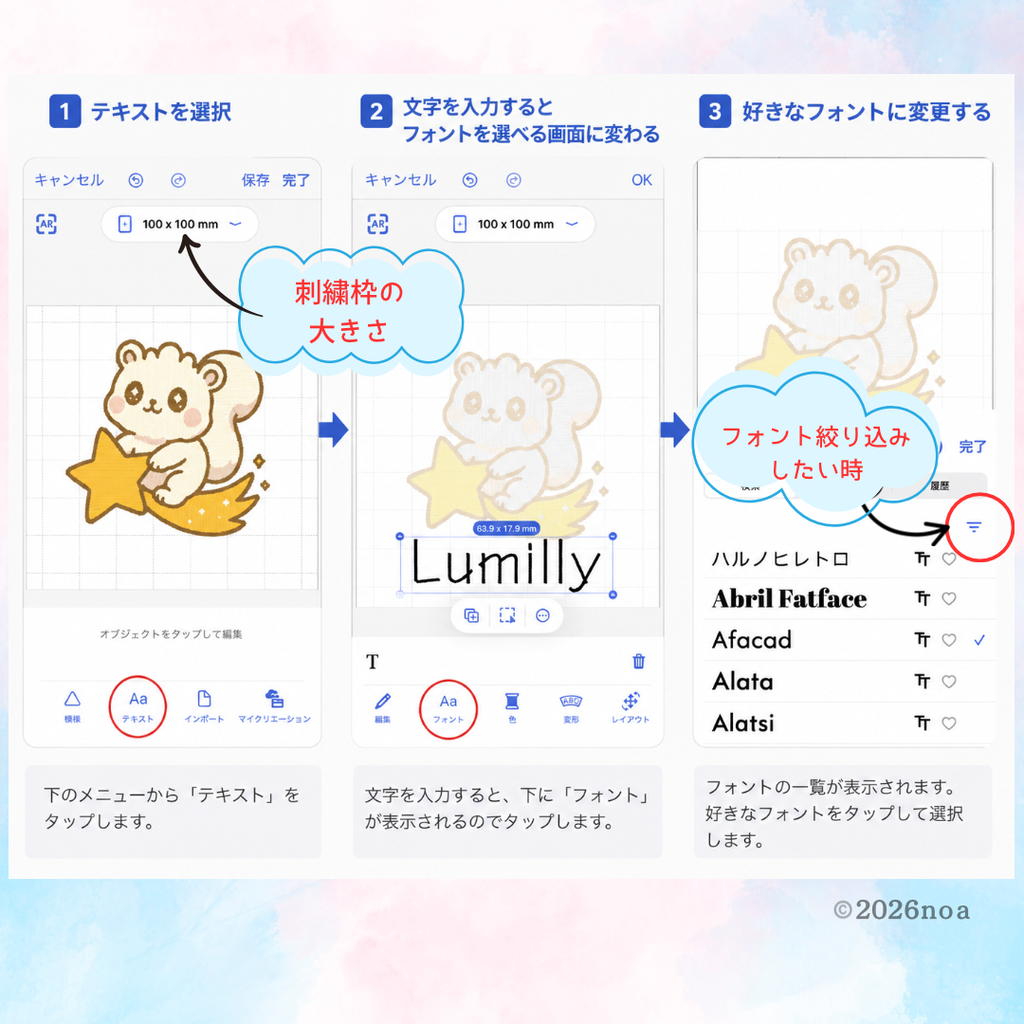
①テキストのボタンを押すと、入力するボックスが表示されます。今回はアルファベットで「Lumilly」と入力しました。
②入力するとイラストの中央付近に大きくLumillyと表示されます。
そのままだとイラストに重なってしまうので、文字をタップして、被らない位置に移動させます。
③次に「フォント」ボタンを押して、お好みのフォントを選びます。
今回は、やわらかい雰囲気にしたかったので、イラストのイメージに合うフォントを選びました。
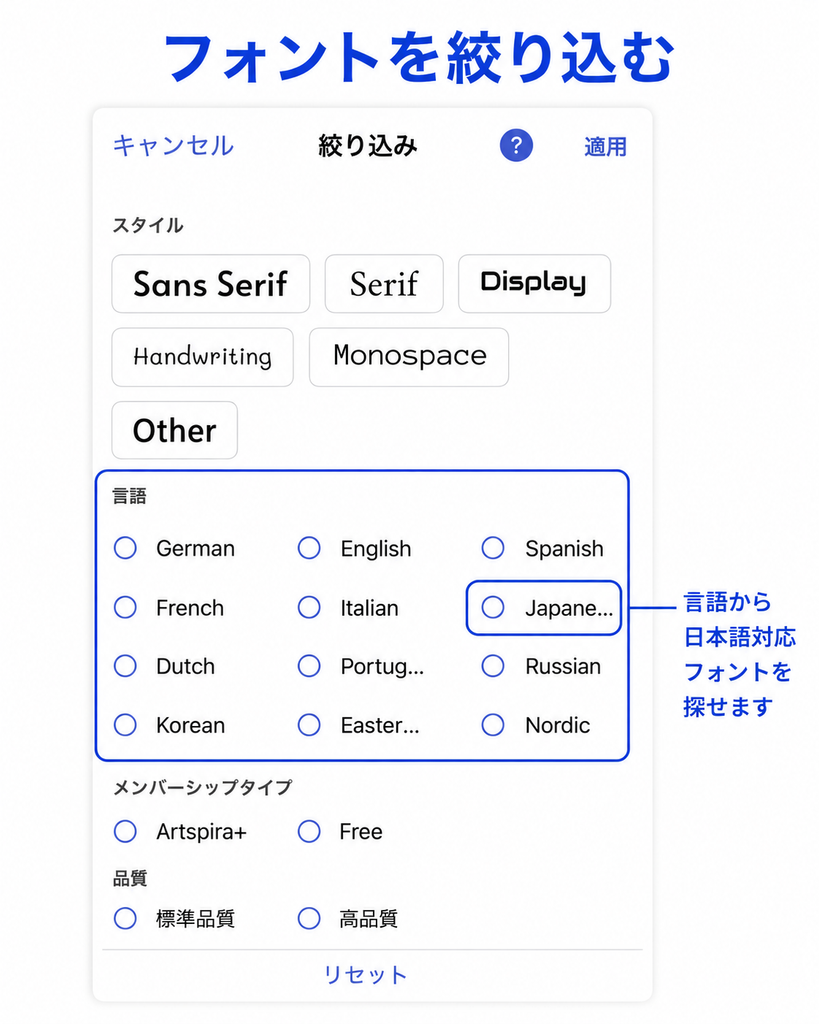
日本語を刺繍したい場合
一覧の絞り込みアイコンをタップすると、スタイルや言語、無料・有料、品質などの条件からフォントを絞り込めます。日本語対応フォントを探したい場合は、言語から「Japanese」を選ぶと見つけやすくなります。
文字の位置・円弧・色を調整する
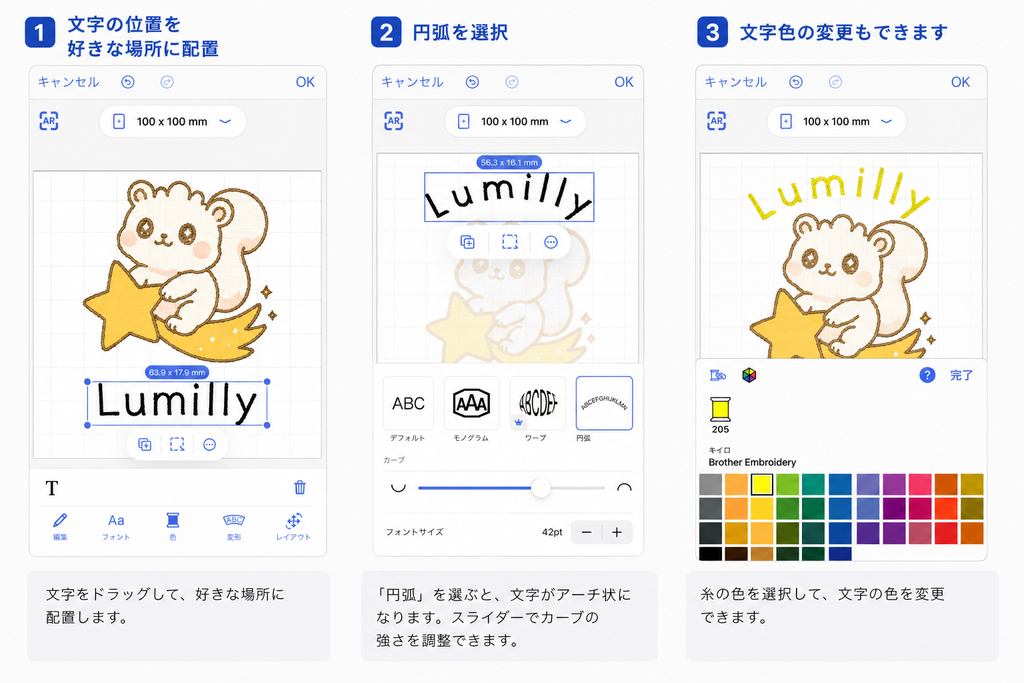
①追加した文字をタップして、イラストとのバランスを見ながら好きな位置に移動させます。
今回はキャラクターの上に「Lumilly」と入れることにしました。
②「変形」から「円弧」を選ぶと、文字をアーチ状にすることができます。
スライダーを動かして、イラストの形に合うようにカーブを調整しました。
③「色」から、文字に使用する刺繍糸の色を変更できます。
今回は星の色に合わせて、黄色系の糸を選びました。
文字は、位置や形、色を変えるだけでも全体の印象がかなり変わります。
プレビューを見ながら、イラストとのバランスを調整していくのがおすすめです。
マイクリエーションに刺繍データを保存する
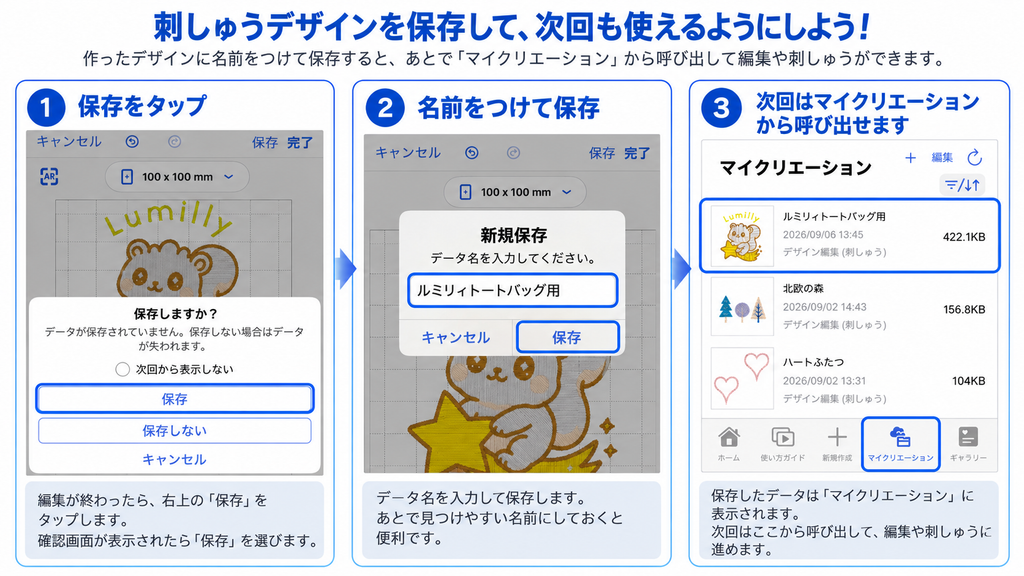
文字の位置や色まで整えたら、デザインを保存しておきます。
右上の「保存」をタップすると、保存確認の画面が表示されます。
ここで「保存」を選び、あとで見つけやすい名前をつけて保存します。
保存したデータは「マイクリエーション」に入ります。次に同じデザインを使いたいときは、ここから呼び出せるので安心です。
今回は、後編でトートバッグに刺しゅうしていくために、「ルミリィトートバッグ用」という名前で保存しました。
まとめ
今回は、Artspiraを使って、ブログキャラクター「ルミリィ」のイラストを刺しゅうデザインにしていきました。
画像変換でイラストを読み込み、生地の種類や刺しゅうサイズ、色数、背景削除を調整。
さらに「Lumilly」の文字を追加して、円弧や色も少し整えることで、トートバッグ用のオリジナル刺しゅうデータが完成しました。
最初は「画像を刺しゅうデータにする」と聞くと少し難しそうに感じますが、Artspiraの画面に沿って進めていくと、直感的に作ることができました。
自分のキャラクターが、画面の中で少しずつ刺しゅうらしい姿になっていくのは、とても楽しい時間でした☺️
次回予告
次回は、いよいよスキッチPP1を使って、市販のトートバッグに実際に刺しゅうしていきます。
スキッチPP1はフリーアーム設計なので、市販のバッグにも直接刺しゅうしやすいところが大きな魅力です。
画面の中にいたルミリィが、次回はいよいよ布の上へ✨
今回使用している刺しゅうミシンは、ブラザーの「スキッチPP1」です。
後編では、このスキッチPP1を使って、市販のトートバッグに実際に刺しゅうしていきます。
スキッチPP1はフリーアーム設計なので、今回のように市販のバッグへ直接刺しゅうしやすいところが魅力です。
気になる方は、こちらから詳細を確認できます。