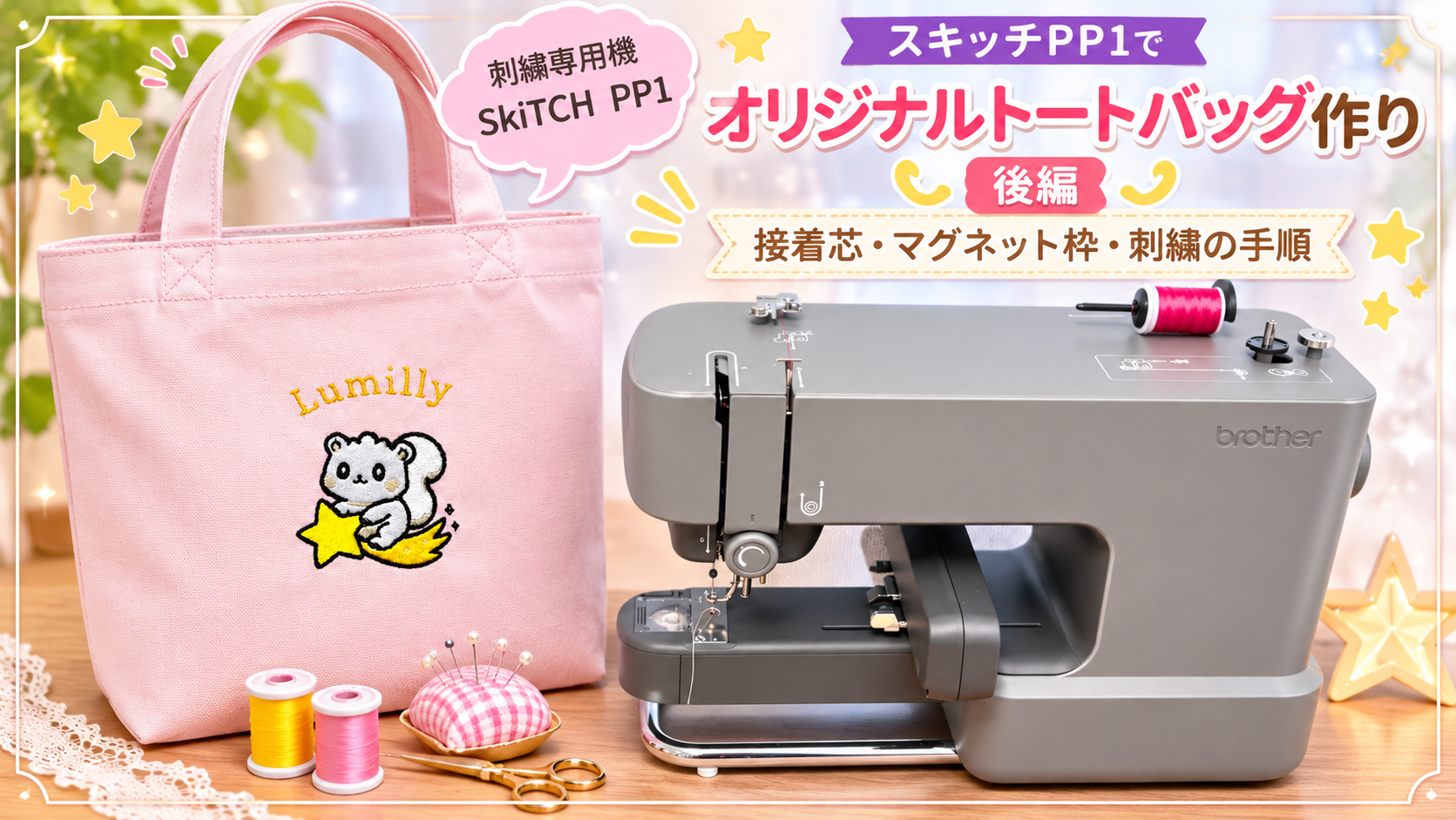
前回は、ブラザーのアプリ「Artspira(アートスピラ)」を使って、ブログキャラクター「ルミリィ」のイラストを刺繍データに変換する様子をご紹介しました。
今回は、そのデータを使って、トートバッグに刺繍していきます。
スキッチPP1のフリーアームを活かして、市販のトートバッグに直接刺繍してみました。
※本記事には広告(アフィリエイトリンク)を含みます。
今回使ったもの
今回の刺繍で使ったものはこちらです。
・刺繍ミシン「スキッチPP1」
・Artspiraで作成した刺繍データ
データの作り方はこちらの記事で確認できます。

・既製のトートバッグ
カラバリも豊富で値段もお手頃、生地もしっかりしています。
SMサイズは大きめのランチバッグくらいのサイズ感です。
トートバッグは種類が多くて、選ぶときに少し迷いました。
今回は、刺繍したい位置が平らにしやすく、生地もしっかりしているものを選んでいます。
・刺繍糸(ブラザーウルトラポス刺繍糸)
今回は、スキッチPP1に対応したブラザー純正の「ウルトラポス刺繍糸」を使用しました。
刺繍ミシンと一緒に購入しておくと、届いてからすぐに刺繍を楽しめます。
糸には美しい光沢があり、つやっとした仕上がりになるところも気に入っています。
・スキッチPP1専用下糸
スキッチPP1で刺繍する際は、対応している純正の下糸を使うようにしています。
私は5個セットをまとめて購入しました。
専用ボビンに下糸をいくつか巻いてストックしておくと、縫製中に下糸がなくなったときにも、すぐ交換できて安心です。
・接着芯
お値段もそこそこしますし、接着芯は消耗品なので、今後はほかのタイプも試してみたいと思っています。
・マグネット枠(スキッチPP1付属の10cm四方枠)
・または別売りの7cm四方マグネット枠
スキッチPP1には、10cm四方のマグネット枠が付属していますが、私はあとから7cm四方のマグネット枠も買い足しました。
既製品のトートバッグにワンポイントで刺繍する場合は、7cm枠のほうが刺繍したい位置をピンポイントで狙いやすいと感じます。
枠が小さいぶん、持ち手や縫い目を避けやすく、接着芯の使用量も抑えやすいです。
慣れてきて、小さな作品をたくさん作りたくなったときには、検討してみてもいいかもしれません。
10センチ枠だけでも十分様々な作品を作れます⭐️
・糸切りばさみ、はさみ
・アイロン
・定規、チャコペンなど(位置決めなど必要に応じて)
接着芯を貼ってマグネット枠をセットする
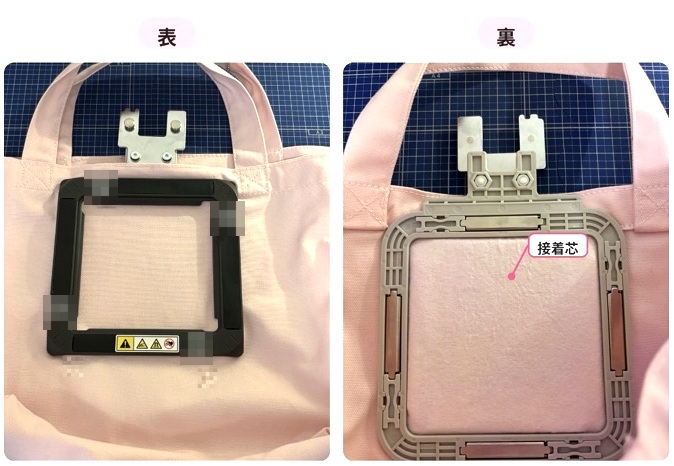
必要なものを用意したら、まずはトートバッグのどこに刺繍を入れるかを決めていきます。
今回はルミリィのイラストと文字をワンポイントで入れたかったので、バッグの表側に配置しました。
刺繍する位置が決まったら、裏側に接着芯を貼って布を安定させます。接着芯はマグネット枠より大きめに切り、アイロンでトートバッグの裏面にしっかり圧着させます。
接着芯を貼った位置にマグネット枠の裏側を合わせ、表側から黒いマグネット枠で挟んで固定します。
次は刺繍データをArtspiraからスキッチPP1に送信します。
Artspiraから刺繍データを送信する
今回は、ArtspiraにスキッチPP1を登録済み(ペアリング済み)の状態で進めています。
ペアリングの方法を知りたい方は、ブラザー公式の「Bluetoothモデル」の説明をご参考にしてください。
ブラザー【Artspira】機器登録の流れ
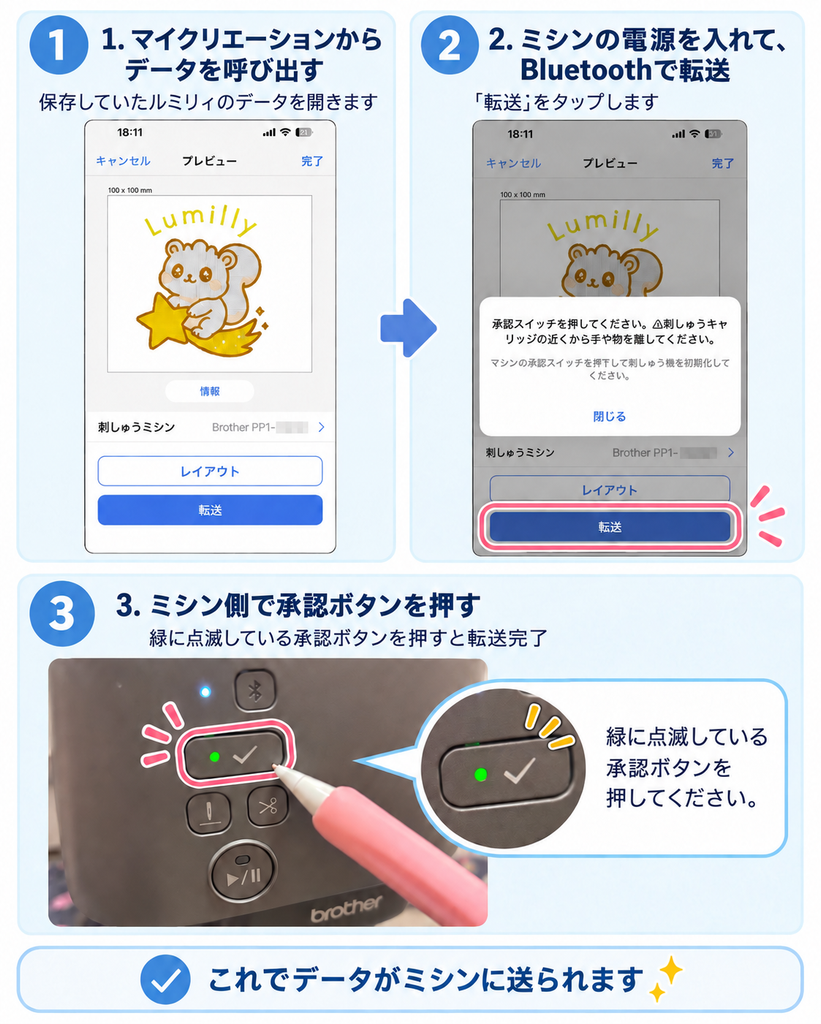
マイクリエーションに保存していたルミリィの刺繍データを開き、スキッチPP1の電源を入れます。
複数の対応ミシンを使用している場合は、転送先がスキッチPP1になっていることを確認してから、「転送」をタップします。
すると、Artspiraの画面に、スキッチPP1本体の承認スイッチを押すよう案内が表示されます。
スキッチPP1本体で緑色に点滅しているチェックボタンを押すと、刺繍データがミシンに転送されます。
スキッチPP1にセットして刺繍位置を確認する
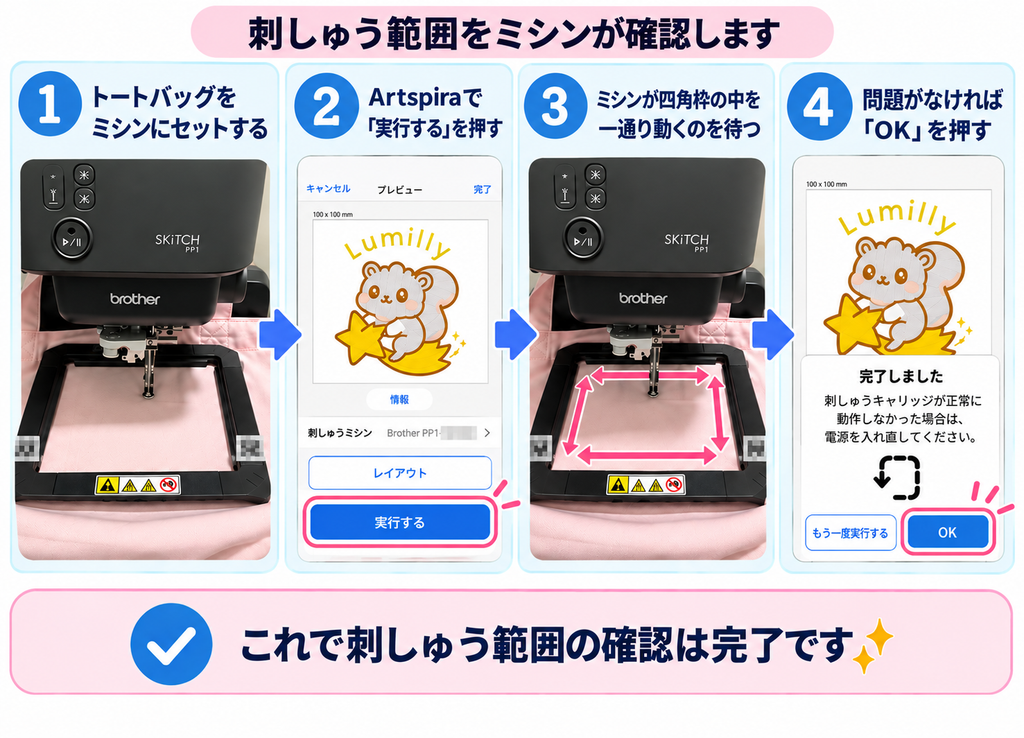
データを送信したら、トートバッグをセットした刺しゅう枠をスキッチPP1本体に取り付けます。
続いて、Artspiraの画面で「実行する」をタップすると、縫製前の刺繍範囲の確認が始まります。
ミシンの針が刺繍範囲の外周に沿って移動するので、刺繍したい位置からずれていないか、枠やバッグの持ち手などに干渉しないかを確認します。
確認が終わると、Artspiraに完了画面が表示されます。
問題がなければ「OK」をタップして、次の工程に進みます。
いよいよトートバッグに縫製開始!
いよいよトートバッグに刺繍開始!
ボビンの準備や上糸の通し方は、スキッチPP1の基本操作に沿って、事前に済ませておきます。
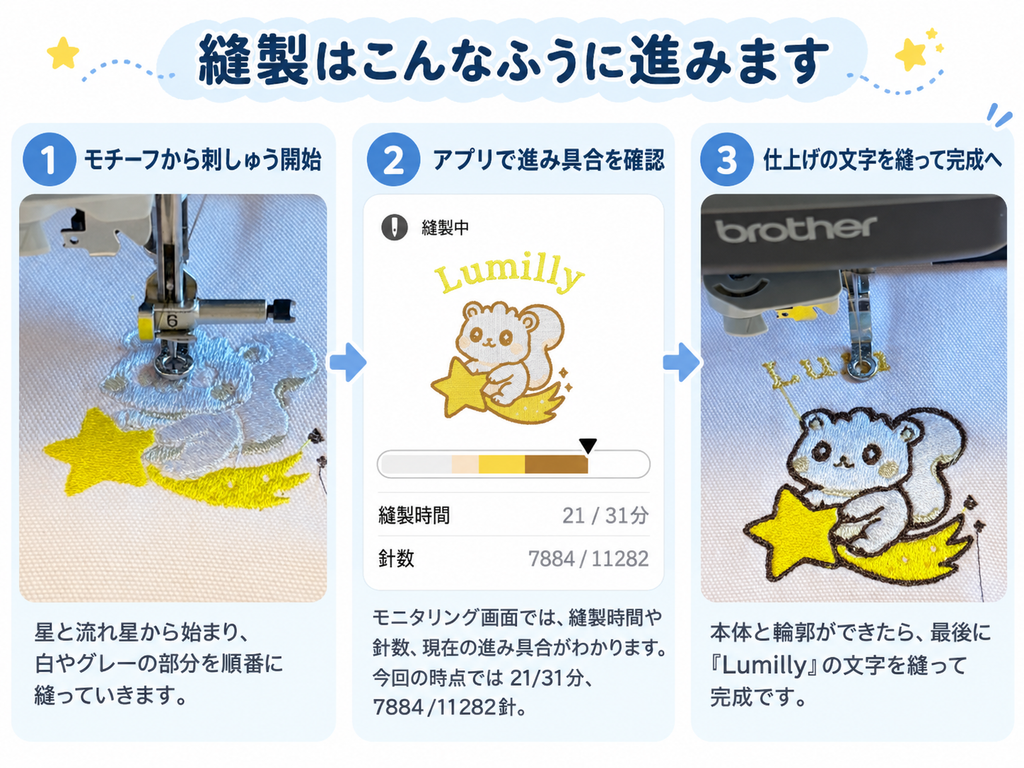
今回は、ルミリィの体の部分に使う白糸からスタートです。
スキッチPP1専用の下糸を巻いたボビンをセットし、上糸には白の刺繍糸を通します。
準備ができたら、いよいよスキッチPP1のスタートボタンを押します!
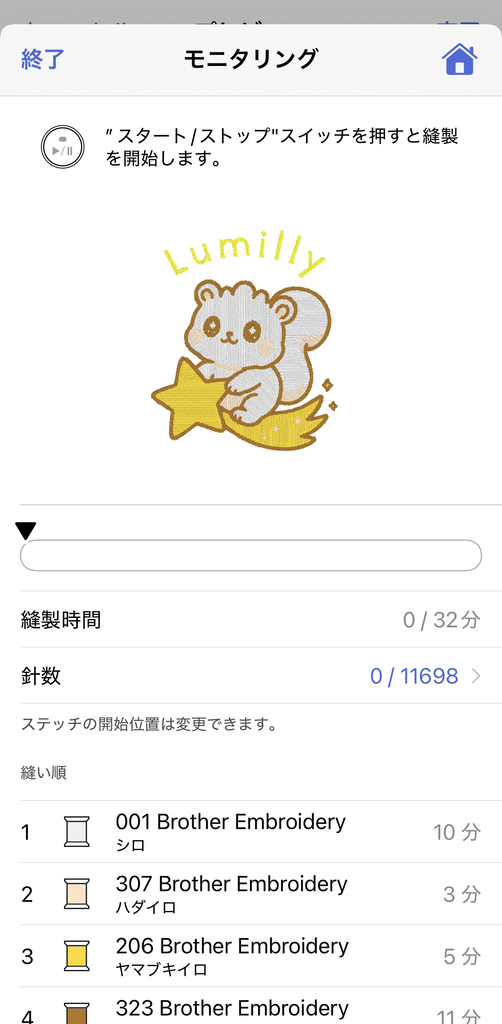
刺繍中は、Artspiraのモニタリング画面で進行状況を確認できます。
縫製時間や針数、色ごとの縫い順が表示されるので、どこまで進んでいるかが分かりやすかったです。
色替えが必要になるとミシンが停止するので、画面の案内に従って上糸を交換していきます。
基本的に、色替えのたびに下糸を交換する必要はありません。
ただし、縫製途中で下糸がなくなることもあるので、大きめの作品では、あらかじめボビンの残量を確認しておくと安心です。
実は私も、途中で下糸がなくなり、予備のボビンに交換した経験があります。
そのときは、Artspiraの画面で針数を数針戻してから、縫製を再開しました。
エラーが表示された場合も、慌てずに画面の案内や取扱説明書を確認しながら対処していきます。
ここでひとつ注意点!
縫製を再開する際は、マグネット枠を不用意に外さないようにしてください。
枠を外してしまうと刺繍位置がずれ、きれいに続きを縫えなくなることがあります。
経験者より😆
はじめてのオリジナルトートの完成

Artspiraでは縫製時間の目安が31分と表示されていましたが、糸替えや途中のあたふたも含めて、私は小一時間ほどかかりました😂
目の中のハイライトの形など、欲を言えば納得できない部分もありますが、全体的にはとっても綺麗な仕上がりになりました。
作業してみて感じたのは、ちょっとした準備の大切さです。
使用する上糸を使う順番に机の上に並べ、糸切りばさみも手元に用意しておくと、時間のロスを減らしてスムーズに作業できそうです。
前編では、Artspiraの画像変換機能を使ってイラストを刺繍データに変換し、今回の後編では、スキッチPP1を使ってオリジナルトートバッグを完成させることができました。
刺繍ミシンがあれば、自分のオリジナルキャラクターや好きなモチーフを、布の上に刺繍で表現することができます。
自分だけの小さな世界を、刺繍という手法で現実の世界に送り出せる。
そんな刺繍ミシンの魅力に、日に日に夢中になっているノアリスです。
これからも試行錯誤しながら、いろいろな作品を作っていく様子を発信していきたいと思います。
最後までお読みいただき、ありがとうございました。
またここでお会いできますように⭐️

刺繍ミシン関連の記事はこちらから!
アートスピラで刺繍データを作りましょう⭐️
集合住宅における刺繍ミシンの振動音対策の試行錯誤編⭐️
なぜ初心者が刺繍ミシンを2台持ってしまったのか?エッセイ⭐️

